1. 快捷键
1.1. 注释
| 按键 | 说明 |
|---|---|
| Ctrl + / | 代码行注释,或者取消行注释,// |
| Ctrl + Shift + / | 代码块注释,或者取消块注释,/**/ |
1.2. 代码格式化
| 按键 | 说明 |
|---|---|
| Ctrl + Alt + L | 格式化代码,如果选中代码使用的话,将只格式化选中的代码 |
| Ctrl + Alt + I | 格式化代码-自动缩进行 |
| Ctrl + Shift + U | 大小写转换 |
| Alt+Shift+U | 驼峰命名和下划线命名互相转换,需要安装插件,见常用插件 |
| Tab/Shift + Tab | 右缩进/左缩进 |
1.3. 行处理
| 按键 | 说明 |
|---|---|
| Ctrl + D | 快速复制行,或者选择的代码 |
| Ctrl + Y | 删除行 |
| Ctrl + X | 剪切一行 |
| Ctrl + Shift + J | 把下一行合并到上一行的末尾,光标必须在上一行 |
| Shift + Enter | 开始新行 |
| Ctrl + Shift + Up/Ctrl + Shift + Down | 交换上行/交换下行,如果选择方法名,则是方法交换 |
1.4. 文本选中
| 按键 | 说明 |
|---|---|
| Ctrl + W | 向上逐步选中文本 |
| Ctrl + Shift + W | 向下逐步取消选中文本 |
| Alt + J | 选择下一个于被选中的文本一样的文本 |
1.5. 快速编辑
| 按键 | 说明 |
|---|---|
| Alt + Enter | 修复代码提示的错误警告等 |
| ctrl+shift+enter | 快速智能完善代码 |
| alt+insert | 快速插入代码块 |
| Ctrl + Alt + T | 用 (if..else, try..catch, for, etc.) 包裹内容 |
| ctrl+j | 插入模板(也可以输入模板的关键字,快速插入) |
1.6. 视图查看
| 按键 | 说明 |
|---|---|
| Ctrl +/- | 展开或者缩起代码块 |
| ctrl+q | 查看文档 |
1.7. 查找
| 操作 | 说明 |
|---|---|
| Ctrl + F | 在文本中查找,查找的话也会高亮显示 |
| Ctrl + Shift + F | 在项目或者目录中,查找 |
| Ctrl + F12 | 在类文件中,查找方法 |
| Double Shift | 在任何地方查找 |
| Ctrl + N | 查找类 |
| Ctrl + H | 查看类继承关系 |
1.8. 跳转
| 操作 | 说明 |
|---|---|
| Ctrl + Alt + Left/Right | 前后跳转 |
| Ctrl + Shift + Backspace | 跳转到最后的修改点 |
| Ctrl + Home/Ctrl + End | 跳到文件头/跳到文件尾 |
2. 插件
2.1. .Ignore
主要功能是:编辑 git 的 ignore 文件的插件
2.2. Editorconfig
主要功能是:回车换行等标准,需要建立一个 .Editorconfig 文件
2.3. Composerjson support
主要功能是:composerjson 文件能自动提示,检查语法错误,这个主要针对 php 的
2.4. .Env files support
主要功能是:env 文件高亮显示
2.5. CamelCase 驼峰转化
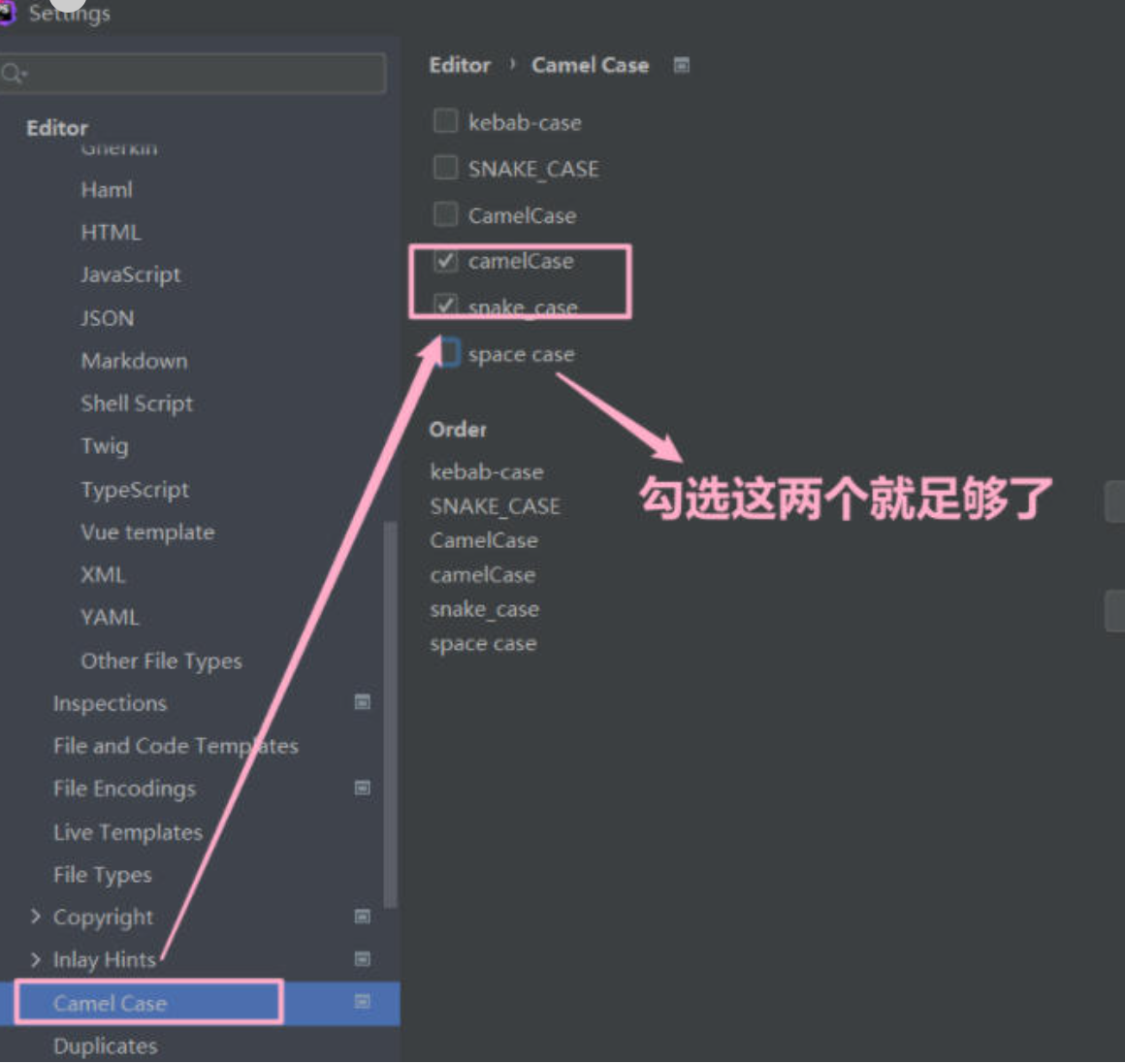
主要功能是:驼峰命名和下滑线命名快速转化,快捷键是 shift+alt+u,在 editor>Camel Case 里可以
2.6. Console grep
主要是 debug 输出的时候,可以过滤日志,可以对日志标记颜色
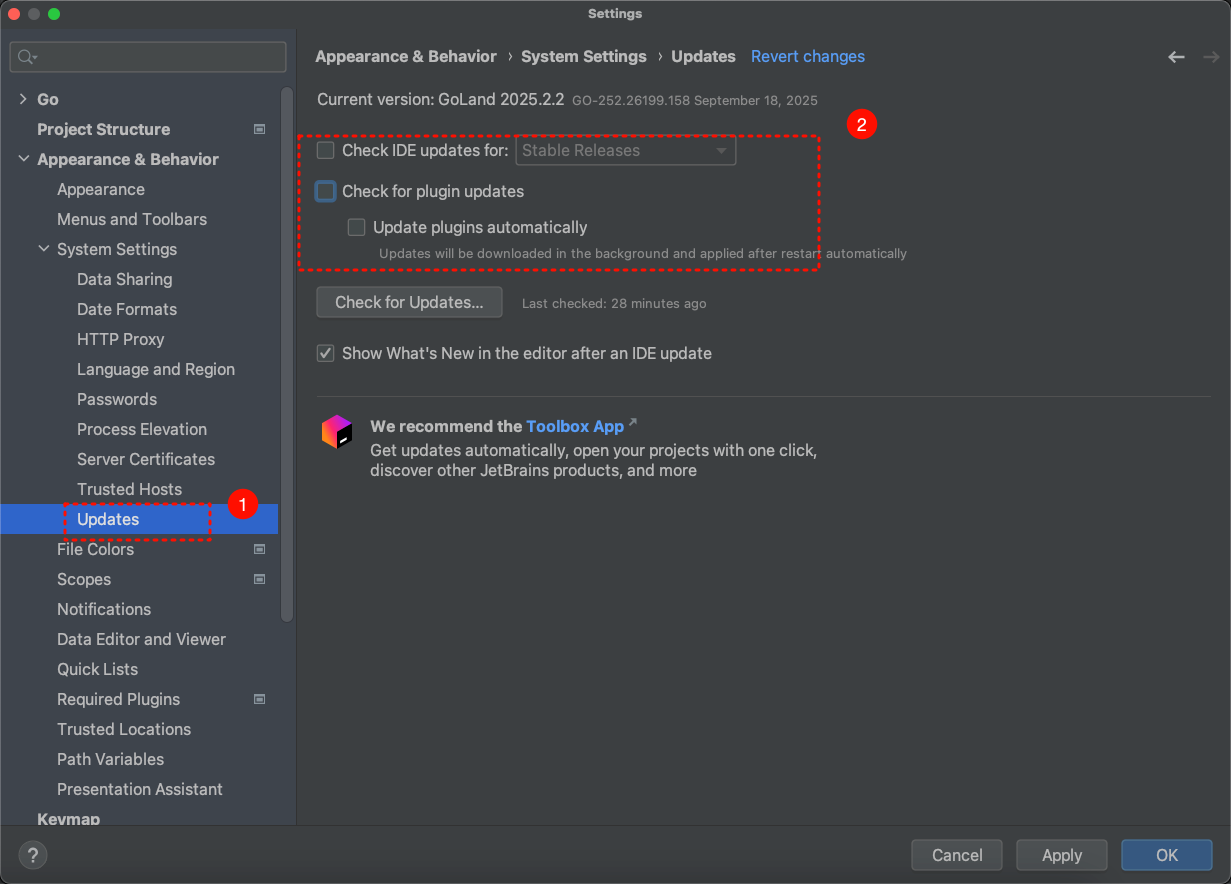
3. 禁止升级
有时候用的是破解版,希望不要升级,如何禁止升级
4. 设置版权信息
打开设置,并填写以下信息:

通过上面的设置之后新增类就会自动加上上面的版权信息啦~
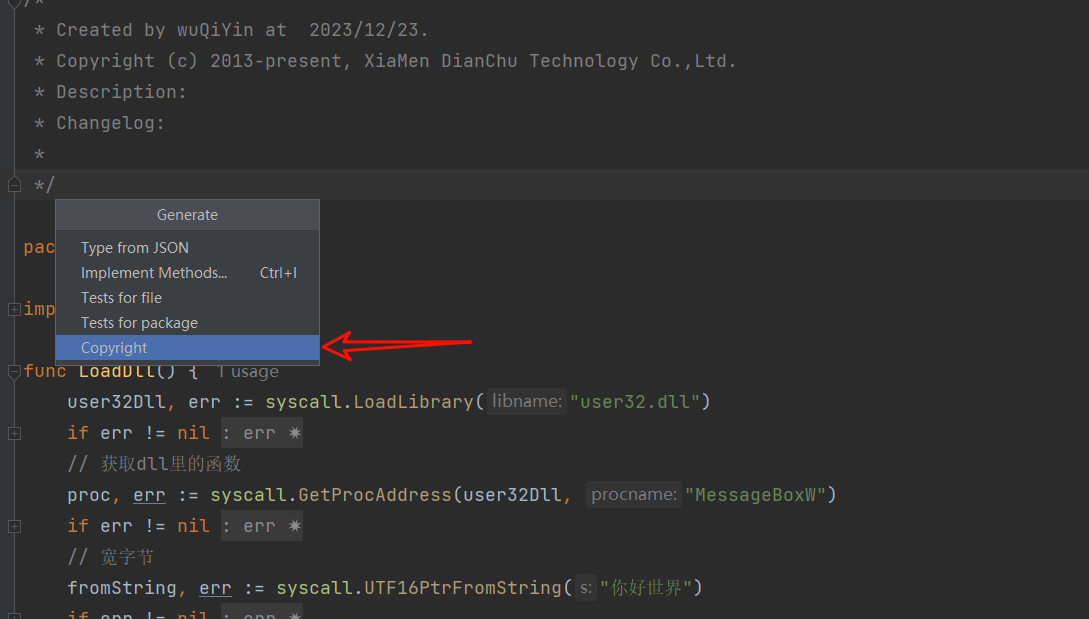
使用的话,光标在任意一个位置,快捷键 alt+insert,选中以下菜单,即自动在头部插入版权信息,并且创建新文件的时候,会指定插入:
参数信息
| 名称 | 类型 | 说明 |
|---|---|---|
| $today | DateInfo | 当前日期时间对象 |
| $file. fileName | String | 当前文件的名称 |
| $file. pathName | String | 当前文件的完整路径 |
| $file. className | String | 当前文件的类名 |
| $file. qualifiedClassName | String | 当前文件的权限定名 |
| $file. lastModified | DateInfo | 上一次修改的日期时间对象 |
| $project. name | String | 当前项目名 |
| $module. name | String | 当前 Module 名 |
| $username | String | 当前用户名(系统用户名) |
其中 DateInfo 又可以有如下参数:
| 名称 | 类型 | 说明 |
|---|---|---|
| year | int | 当前年份 |
| month | int | 当前月份 |
| day | int | 当前日期(1-31) |
| hour | int | 当前小时(0-11) |
| hour 24 | int | 当前小时(0-23) |
| minute | int | 当前分钟(0-59) |
| second | int | 当前秒数(0-59) |
| format (String format) | String | 时间日期格式化 |
5. 快速生成单元测试文件
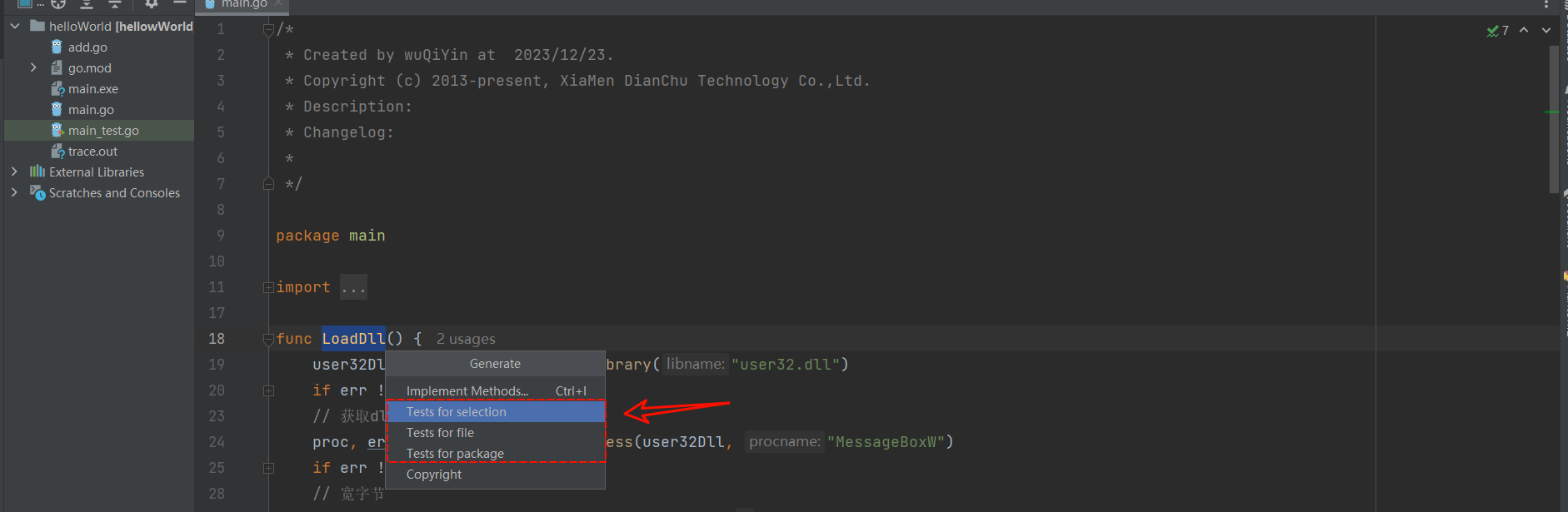
使用快捷键 alt+insert,然后有三个选项,用于生成不同类型的测试文件,自己根据需要选择
6. 快速补齐返回参数
在函数后面敲入 .var,然后 goland 会自动补齐返回参数

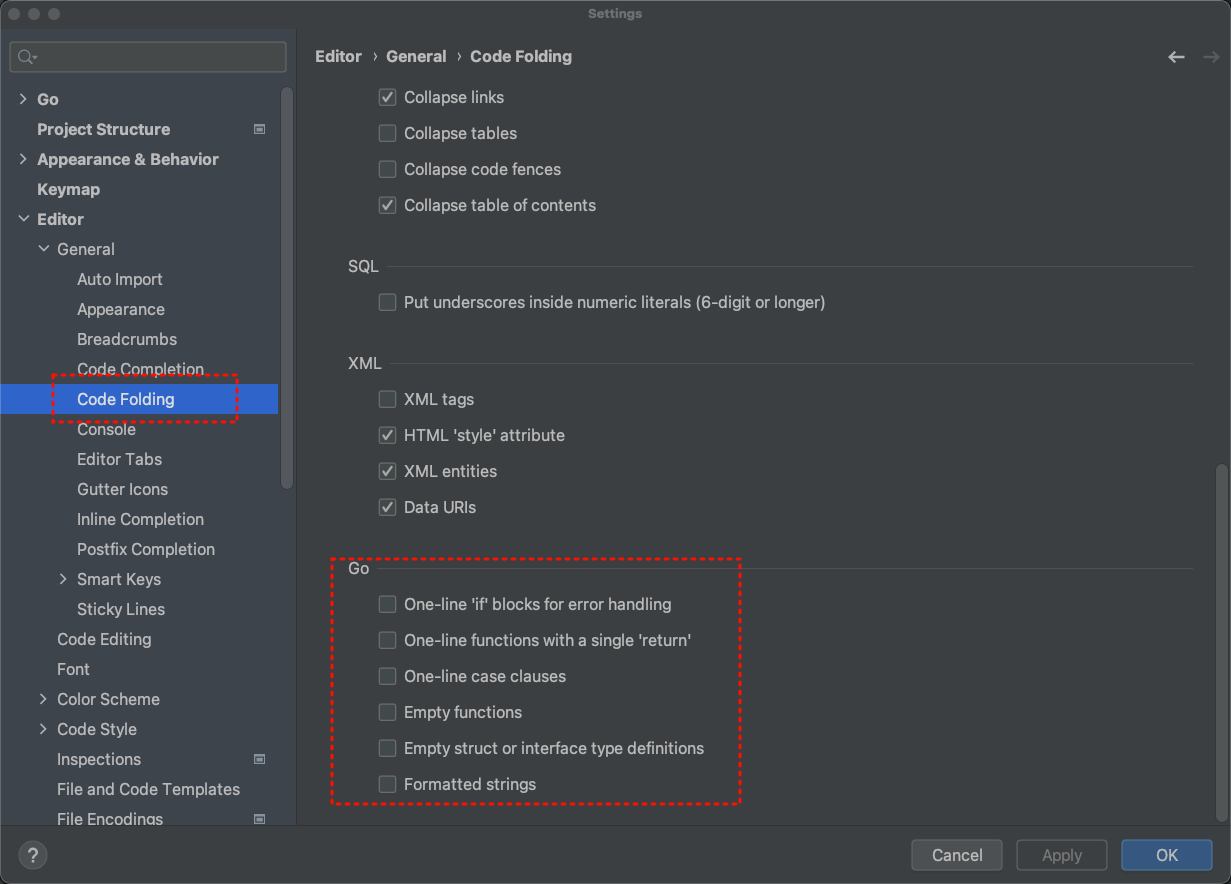
7. 不自动折叠
默认情况下,如果 if 语句后面之后一行,会被折叠,这边可以关闭
8. Console 单行显示
首先,按下快捷键 Ctrl+Shift+A
然后选择 Registry...
最后找到 go.run.processes.with.pty,并且取消勾选即可
9. Sticky line 粘贴行
粘贴行的效果如下,代码层级会自动固定在头部:
 如果不想要这个效果,可以设置去掉:

10. 其他
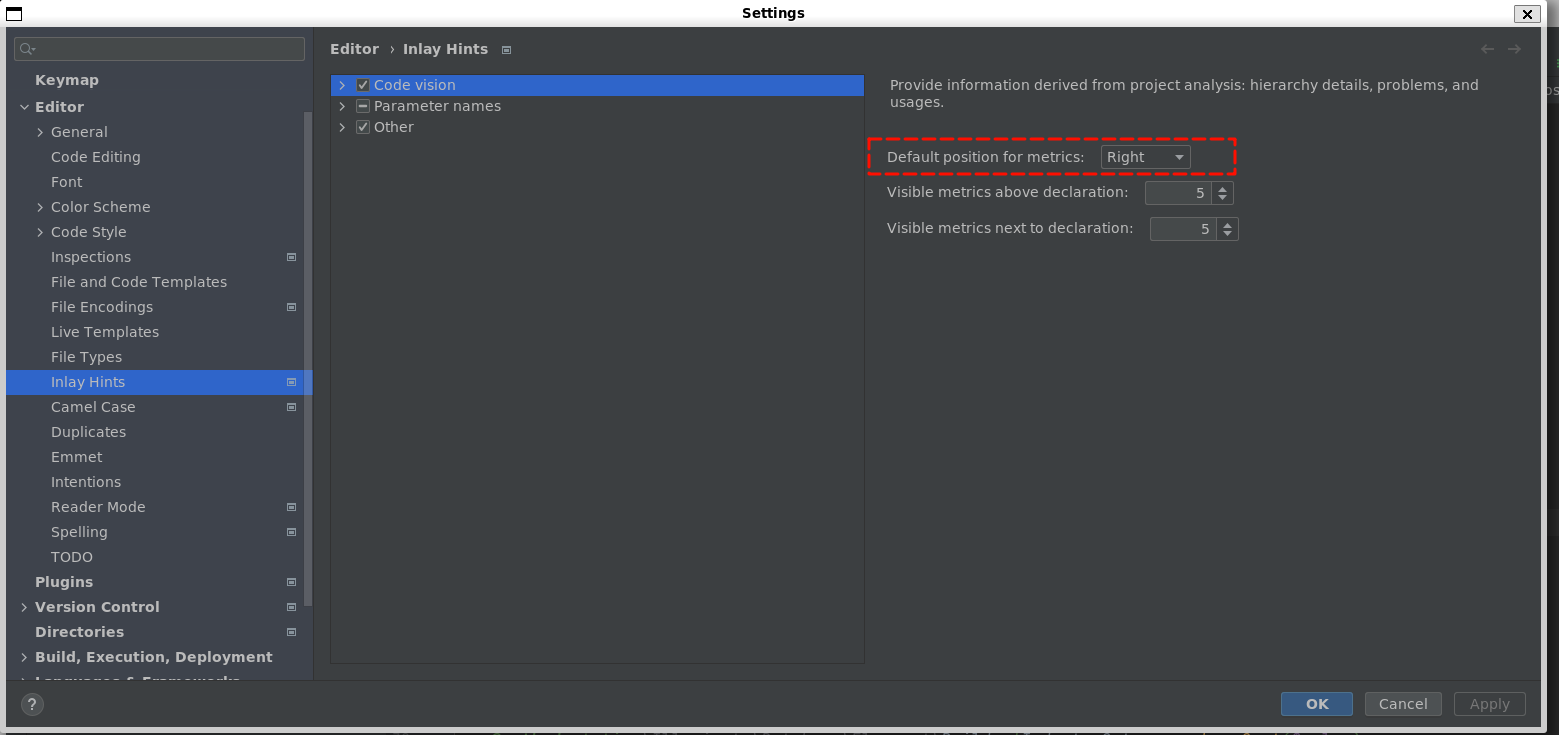
解决参数提示和使用次数提示在右边显示的问题
如何修复 Goland 控制台输出乱码的问题
修改 goland.exe.vmoption 文件
- 打开 goland 安装路径 bin 目录,找到 goland.exe.vmoptions 与 goland64.exe.vmoptions 两个文件,如果你下载的是 64 位版本的,就只有一个 vmoptions 文件,这是很正常的,只修改一个就可以了
- 在文末增加一行就行了
修改完之后,需要关闭 goland,然后再开启就可以啦
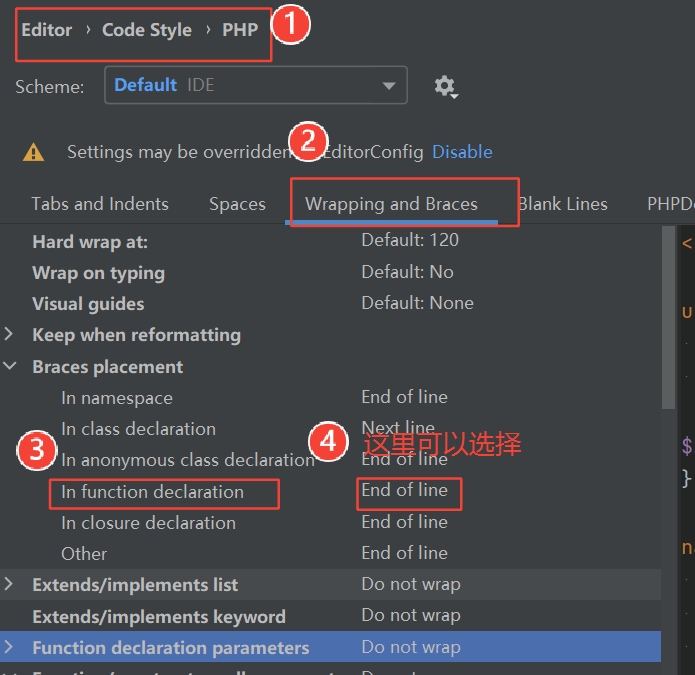
PHPStorm 中花括号如何另外起一行
编码过程中,花括号常常有两种的风格,一种是紧接在函数名或者类名后面,另外一种是另起一行,那么他们是如何设置呢?
- 打开设置对话框
- 打开以下路径
Editor/Code Style/PHP - 打开 Wrapping and Braces 的 Tab 选项卡,会有
In function declaration选项可以设置,如下图所示
PHPStorm 如何自动使用引号包裹字符串
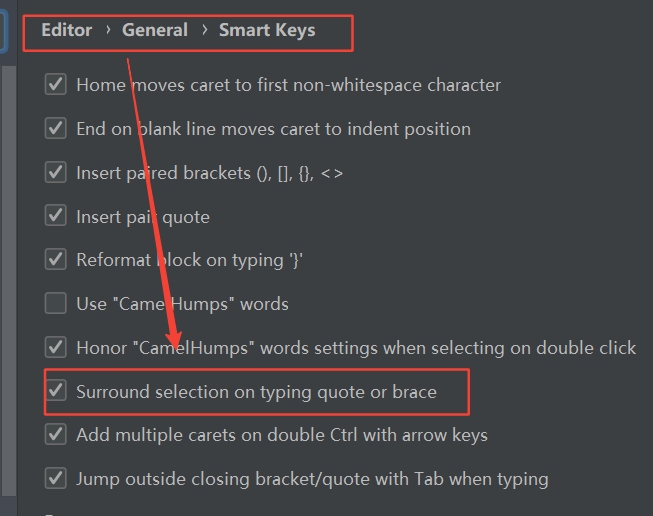
我们希望在选中字符串的时候,输入单引号、或者双引号,然后引号自动包裹选中的字符串,而不是字符串被引号替换。
- 打开设置对话框
- 然后打开
Editor/General/Smart keys路径 - 然后有一个
surround selection on typing quote or brace选项,勾选即可,如下图所示:
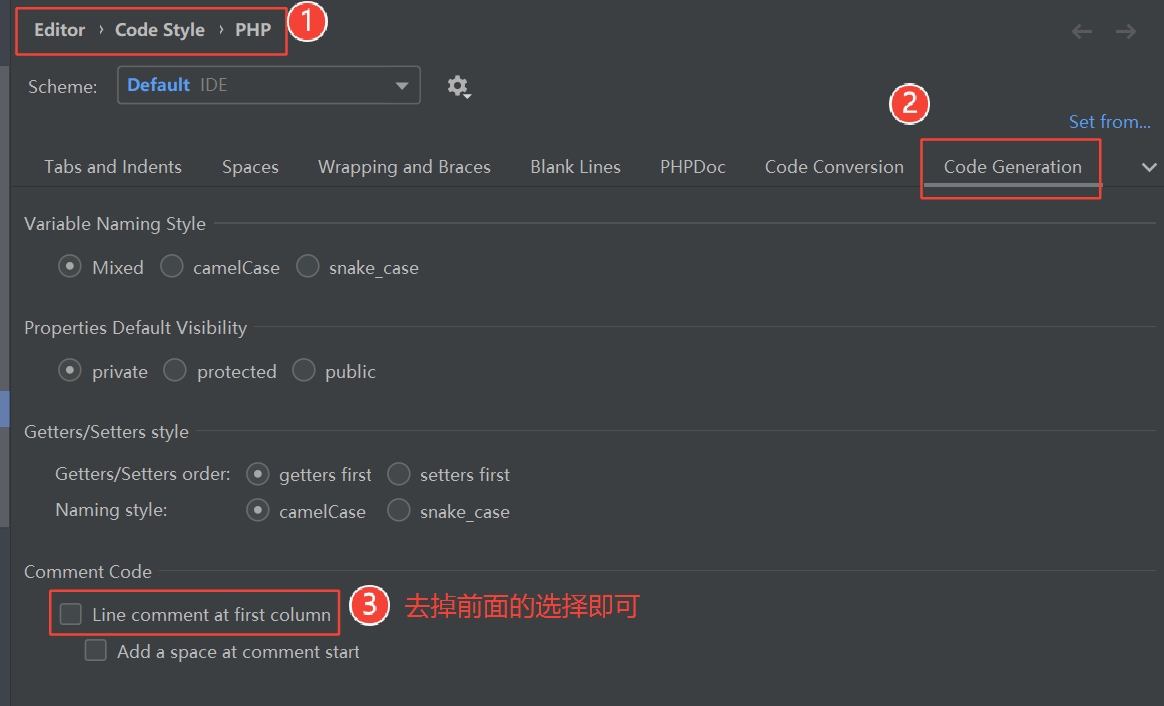
PHPStorm 如何做到代码旁注释而非行首?
默认情况下,phpstorm 和 idea 的注释是行首显示的。
- 打开设置对话框
- 然后打开
Editor/Code Style/PHP页面 - 然后选择 Code Generation 的 tab,在这页面下有 Line comment at first column 选项,前面勾勾去掉即可
11. 在 mac 里的一些快捷键
撤回到前面:command+[ 或者 command+]
查找:command+f
全局查找:command+ctrl+f
引用:command+b
查找文件:command+shif+o
查找类:command+o
跳转上一个编辑位置:Command + Shift + Backspace
代码格式化:Command + Option + L
快速选中相同的文本:ctrl+g
快速删除行:command+backspace
驼峰转换:shift+alt+u